Domain 7cs.at kaufen?
Wir ziehen mit dem Projekt
7cs.at um.
Sind Sie am Kauf der Domain
7cs.at interessiert?
domain@kv-gmbh.de · 0541-91531010
Domain 7cs.at kaufen?
Welcher USB Stick?
Welcher USB Stick? Möchtest du einen USB Stick mit hoher Speicherkapazität für große Dateien oder lieber einen kleinen und kompakten USB Stick für unterwegs? Soll der USB Stick USB 2.0, USB 3.0 oder sogar USB 3.1 unterstützen? Welche Marke bevorzugst du für deine USB Sticks? Hast du spezielle Anforderungen wie Verschlüsselung oder Wasserdichtigkeit für deinen USB Stick? Lass mich wissen, welche Kriterien dir wichtig sind, damit ich dir den passenden USB Stick empfehlen kann. **
Wie USB Stick entfernen?
Um einen USB-Stick sicher zu entfernen, sollte man zuerst sicherstellen, dass alle Dateien auf dem Stick geschlossen sind und keine Programme darauf zugreifen. Anschließend kann man auf das Symbol für den USB-Stick in der Taskleiste klicken und die Option "Hardware sicher entfernen" auswählen. Alternativ kann man den USB-Stick auch über den Datei-Explorer auswerfen, indem man mit der rechten Maustaste auf das Laufwerk klickt und "Auswerfen" wählt. Es ist wichtig, den USB-Stick nicht einfach herauszuziehen, da dies zu Datenverlust oder Beschädigung des Sticks führen kann. Es ist ratsam, den Stick erst zu entfernen, wenn man die Bestätigung erhält, dass er sicher entfernt werden kann. **

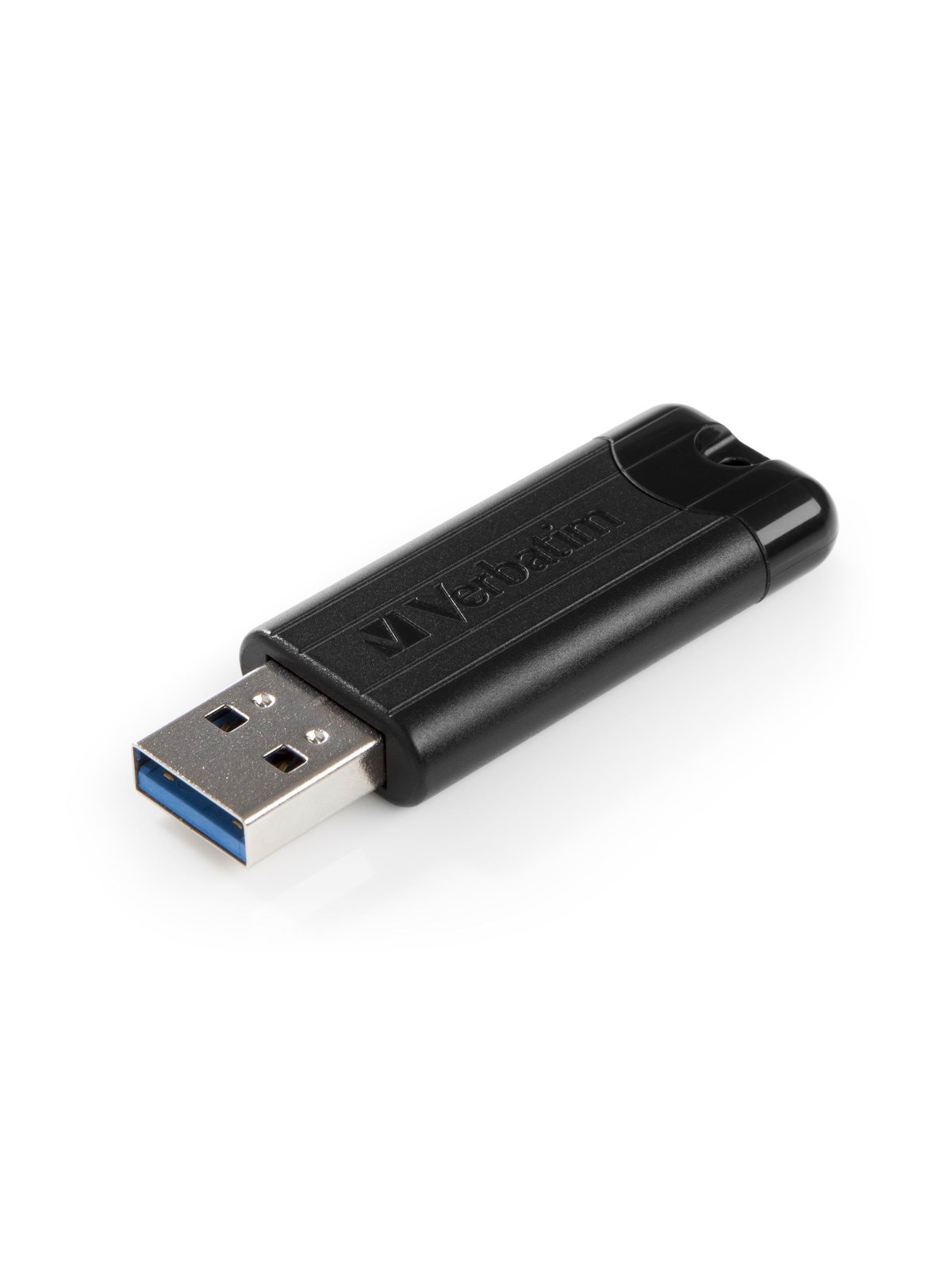
Ähnliche Suchbegriffe für USB-Stick
Top-Angebote
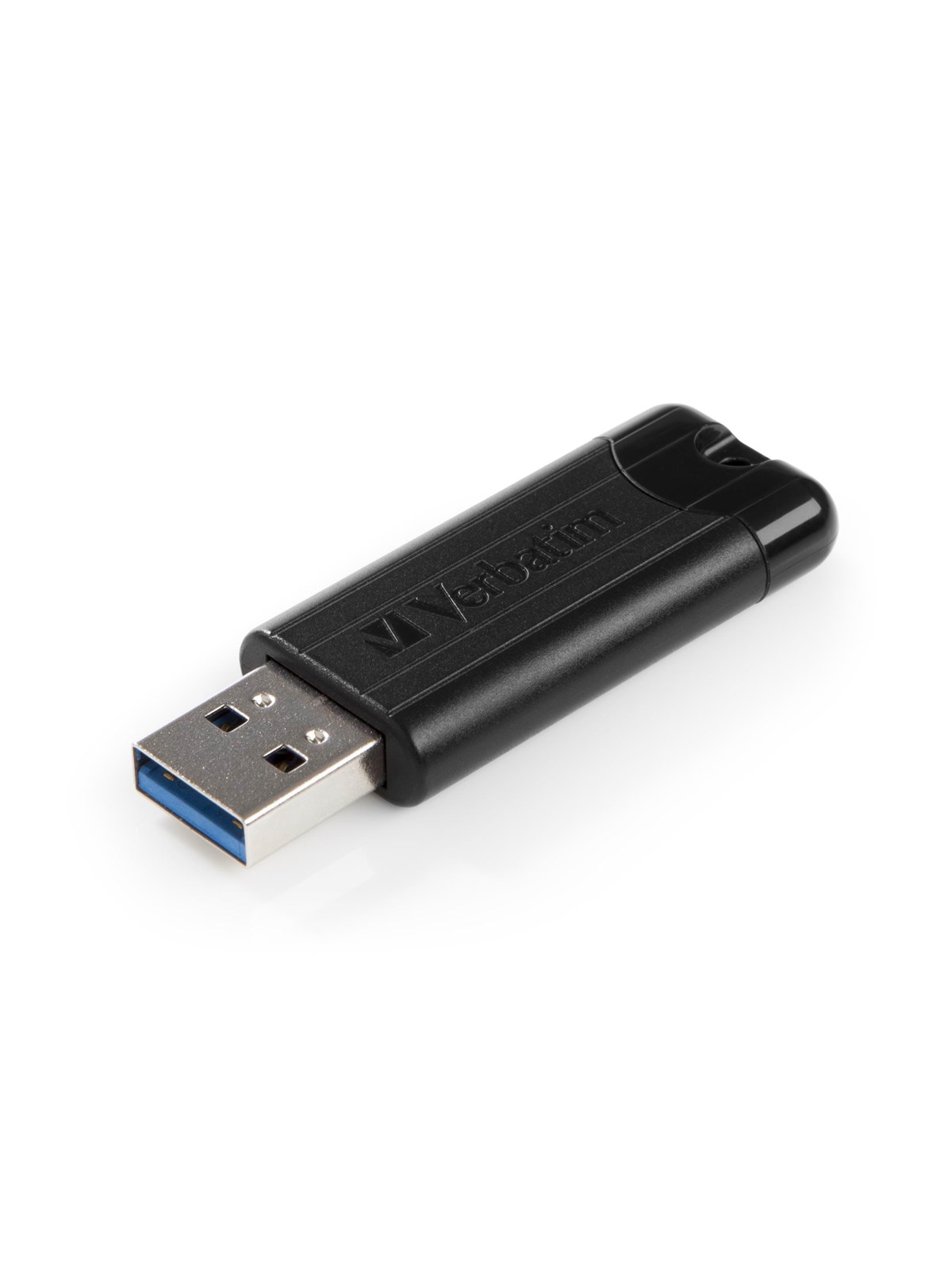
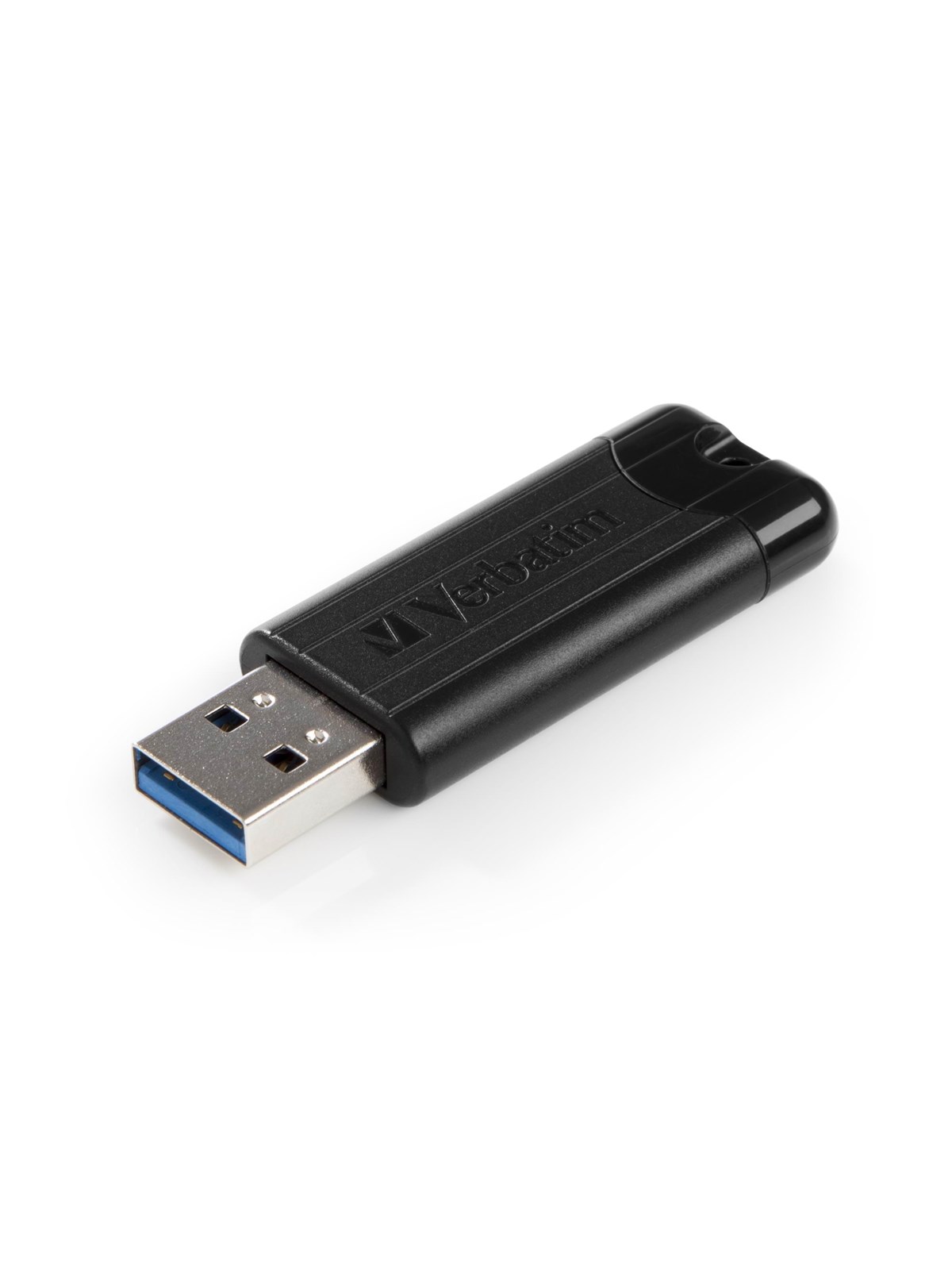
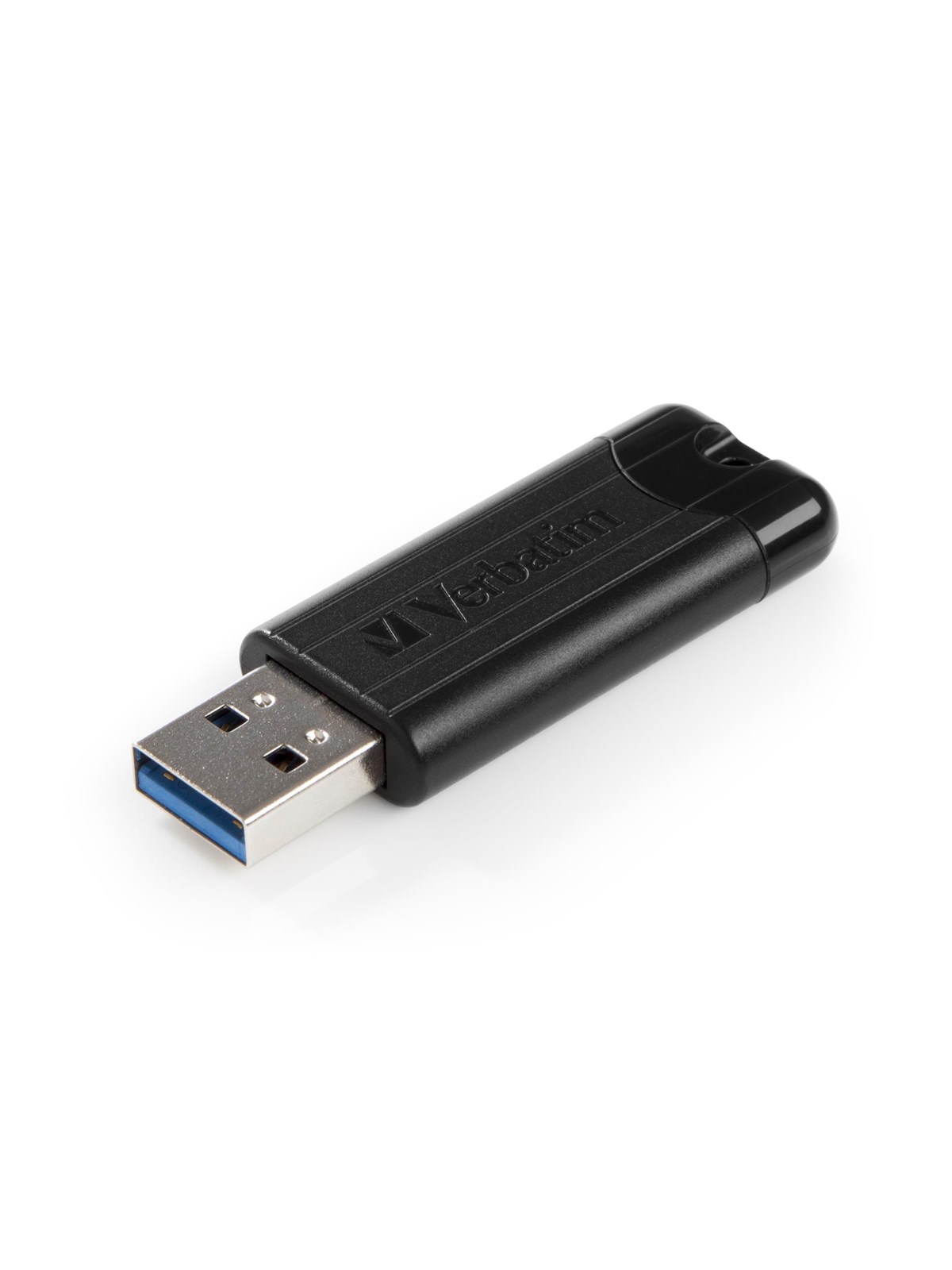
Produkte zum Begriff USB-Stick:
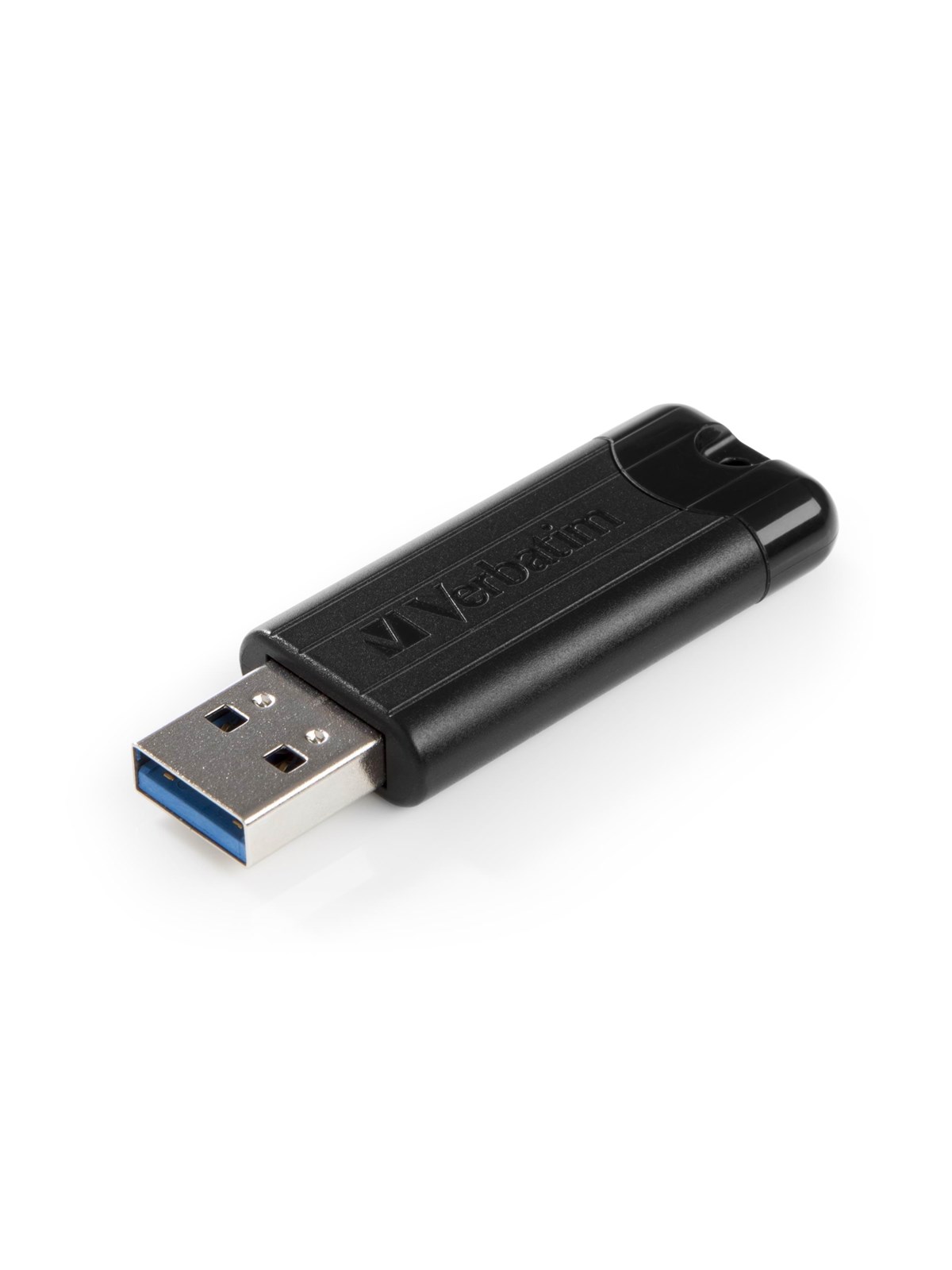
-
Wie USB Stick auswerfen?
Um einen USB-Stick sicher auszuwerfen, sollten Sie zunächst sicherstellen, dass alle Dateien auf dem Stick geschlossen sind und keine Programme darauf zugreifen. Klicken Sie dann auf das Symbol für den USB-Stick in der Taskleiste (normalerweise ein grünes Häkchen oder ein USB-Symbol) und wählen Sie die Option "Auswerfen" oder "Sicher entfernen". Warten Sie, bis der Computer bestätigt, dass der USB-Stick sicher entfernt werden kann, bevor Sie ihn physisch aus dem USB-Port ziehen. Auf diese Weise vermeiden Sie Datenverlust oder Beschädigung des USB-Sticks. **
-
Was ist der Unterschied zwischen einem USB-Stick und einem programmierbaren USB-Stick?
Ein USB-Stick ist ein Speichergerät, das verwendet wird, um Daten zu speichern und zu übertragen. Ein programmierbarer USB-Stick hingegen ermöglicht es dem Benutzer, spezielle Software oder Anwendungen auf dem Stick zu installieren und auszuführen. Dies ermöglicht zusätzliche Funktionen und Anpassungsmöglichkeiten, die über die reine Datenspeicherung hinausgehen. **
-
Wie installiere ich Software vom USB-Stick auf meinem Laptop?
Um Software vom USB-Stick auf deinem Laptop zu installieren, stecke den USB-Stick in einen freien USB-Anschluss deines Laptops. Öffne dann den Datei-Explorer und navigiere zu dem USB-Stick. Suche nach der Installationsdatei der Software (normalerweise mit der Dateiendung .exe oder .msi) und doppelklicke darauf, um den Installationsvorgang zu starten. Befolge die Anweisungen auf dem Bildschirm, um die Software erfolgreich zu installieren. **
-
Welcher USB Stick zum Booten?
Welcher USB Stick zum Booten? Es gibt verschiedene Faktoren, die bei der Auswahl eines USB-Sticks zum Booten zu beachten sind. Zunächst sollte der USB-Stick eine ausreichende Speicherkapazität haben, um das Betriebssystem und andere benötigte Dateien zu speichern. Zudem ist es wichtig, dass der USB-Stick eine hohe Schreib- und Lesegeschwindigkeit aufweist, um einen reibungslosen Bootvorgang zu gewährleisten. Es empfiehlt sich auch, einen USB-Stick von einer vertrauenswürdigen Marke zu wählen, um die Zuverlässigkeit und Langlebigkeit des Sticks sicherzustellen. Letztendlich sollte der USB-Stick mit dem jeweiligen Betriebssystem kompatibel sein, das gebootet werden soll. **

Wie viel Speicher USB Stick?
Wie viel Speicher benötigen Sie auf Ihrem USB-Stick? Möchten Sie nur einige Dateien sichern oder benötigen Sie ausreichend Platz für große Dateien wie Videos oder Fotos? Es gibt USB-Sticks mit Speicherkapazitäten von 4 GB bis zu mehreren Terabyte. Es ist wichtig, den richtigen Speicherplatz für Ihre Bedürfnisse zu wählen, um sicherzustellen, dass Sie genügend Platz haben, um alle Ihre Dateien zu speichern. Wenn Sie uns mitteilen, wie viel Speicherplatz Sie benötigen, können wir Ihnen bei der Auswahl des passenden USB-Sticks helfen. **
Ist der USB-Stick kaputt?
Es ist schwer zu sagen, ob der USB-Stick kaputt ist, ohne weitere Informationen. Wenn der USB-Stick nicht erkannt wird oder nicht mehr funktioniert, könnte dies auf einen Defekt hinweisen. Es könnte auch sein, dass der USB-Anschluss des Computers defekt ist oder dass es ein Problem mit den Treibern gibt. Es könnte hilfreich sein, den USB-Stick an einem anderen Computer auszuprobieren oder einen anderen USB-Stick an Ihrem Computer anzuschließen, um das Problem weiter einzugrenzen. **
Top-Angebote
Produkte zum Begriff USB-Stick:
-
Hama USB-Stick "Uni-C Classic, USB-C 3.1", grau (anthrazit), 64 GB, USB-Sticks, USB-StickProduktdetails: Material: Aluminium, Typ USB-Anschluss: Type C, Technische Daten: Typ Speicher: USB-Stick 3.1 Type-C, WEEE-Reg.-Nr. DE: 38.720.470, Anschlüsse: Unterstützte USB-Version: 3.1, Speicher: Speicherkapazität: 64 GB, Maße & Gewicht: Breite: 90 mm, Höhe: 10 mm, Tiefe: 145 mm, Gewicht: 20 g, Farbe: Farbbezeichnung: anthrazit21,49 €*Versand: 3,99 €Sichere Weiterleitung zum Anbieter
-
Welcher USB Stick?
Welcher USB Stick? Möchtest du einen USB Stick mit hoher Speicherkapazität für große Dateien oder lieber einen kleinen und kompakten USB Stick für unterwegs? Soll der USB Stick USB 2.0, USB 3.0 oder sogar USB 3.1 unterstützen? Welche Marke bevorzugst du für deine USB Sticks? Hast du spezielle Anforderungen wie Verschlüsselung oder Wasserdichtigkeit für deinen USB Stick? Lass mich wissen, welche Kriterien dir wichtig sind, damit ich dir den passenden USB Stick empfehlen kann. **
-
Wie USB Stick entfernen?
Um einen USB-Stick sicher zu entfernen, sollte man zuerst sicherstellen, dass alle Dateien auf dem Stick geschlossen sind und keine Programme darauf zugreifen. Anschließend kann man auf das Symbol für den USB-Stick in der Taskleiste klicken und die Option "Hardware sicher entfernen" auswählen. Alternativ kann man den USB-Stick auch über den Datei-Explorer auswerfen, indem man mit der rechten Maustaste auf das Laufwerk klickt und "Auswerfen" wählt. Es ist wichtig, den USB-Stick nicht einfach herauszuziehen, da dies zu Datenverlust oder Beschädigung des Sticks führen kann. Es ist ratsam, den Stick erst zu entfernen, wenn man die Bestätigung erhält, dass er sicher entfernt werden kann. **
-
Wie USB Stick auswerfen?
Um einen USB-Stick sicher auszuwerfen, sollten Sie zunächst sicherstellen, dass alle Dateien auf dem Stick geschlossen sind und keine Programme darauf zugreifen. Klicken Sie dann auf das Symbol für den USB-Stick in der Taskleiste (normalerweise ein grünes Häkchen oder ein USB-Symbol) und wählen Sie die Option "Auswerfen" oder "Sicher entfernen". Warten Sie, bis der Computer bestätigt, dass der USB-Stick sicher entfernt werden kann, bevor Sie ihn physisch aus dem USB-Port ziehen. Auf diese Weise vermeiden Sie Datenverlust oder Beschädigung des USB-Sticks. **
-
Was ist der Unterschied zwischen einem USB-Stick und einem programmierbaren USB-Stick?
Ein USB-Stick ist ein Speichergerät, das verwendet wird, um Daten zu speichern und zu übertragen. Ein programmierbarer USB-Stick hingegen ermöglicht es dem Benutzer, spezielle Software oder Anwendungen auf dem Stick zu installieren und auszuführen. Dies ermöglicht zusätzliche Funktionen und Anpassungsmöglichkeiten, die über die reine Datenspeicherung hinausgehen. **
Ähnliche Suchbegriffe für USB-Stick
-
Wie installiere ich Software vom USB-Stick auf meinem Laptop?
Um Software vom USB-Stick auf deinem Laptop zu installieren, stecke den USB-Stick in einen freien USB-Anschluss deines Laptops. Öffne dann den Datei-Explorer und navigiere zu dem USB-Stick. Suche nach der Installationsdatei der Software (normalerweise mit der Dateiendung .exe oder .msi) und doppelklicke darauf, um den Installationsvorgang zu starten. Befolge die Anweisungen auf dem Bildschirm, um die Software erfolgreich zu installieren. **
-
Welcher USB Stick zum Booten?
Welcher USB Stick zum Booten? Es gibt verschiedene Faktoren, die bei der Auswahl eines USB-Sticks zum Booten zu beachten sind. Zunächst sollte der USB-Stick eine ausreichende Speicherkapazität haben, um das Betriebssystem und andere benötigte Dateien zu speichern. Zudem ist es wichtig, dass der USB-Stick eine hohe Schreib- und Lesegeschwindigkeit aufweist, um einen reibungslosen Bootvorgang zu gewährleisten. Es empfiehlt sich auch, einen USB-Stick von einer vertrauenswürdigen Marke zu wählen, um die Zuverlässigkeit und Langlebigkeit des Sticks sicherzustellen. Letztendlich sollte der USB-Stick mit dem jeweiligen Betriebssystem kompatibel sein, das gebootet werden soll. **
-
Wie viel Speicher USB Stick?
Wie viel Speicher benötigen Sie auf Ihrem USB-Stick? Möchten Sie nur einige Dateien sichern oder benötigen Sie ausreichend Platz für große Dateien wie Videos oder Fotos? Es gibt USB-Sticks mit Speicherkapazitäten von 4 GB bis zu mehreren Terabyte. Es ist wichtig, den richtigen Speicherplatz für Ihre Bedürfnisse zu wählen, um sicherzustellen, dass Sie genügend Platz haben, um alle Ihre Dateien zu speichern. Wenn Sie uns mitteilen, wie viel Speicherplatz Sie benötigen, können wir Ihnen bei der Auswahl des passenden USB-Sticks helfen. **
-
Ist der USB-Stick kaputt?
Es ist schwer zu sagen, ob der USB-Stick kaputt ist, ohne weitere Informationen. Wenn der USB-Stick nicht erkannt wird oder nicht mehr funktioniert, könnte dies auf einen Defekt hinweisen. Es könnte auch sein, dass der USB-Anschluss des Computers defekt ist oder dass es ein Problem mit den Treibern gibt. Es könnte hilfreich sein, den USB-Stick an einem anderen Computer auszuprobieren oder einen anderen USB-Stick an Ihrem Computer anzuschließen, um das Problem weiter einzugrenzen. **
* Alle Preise verstehen sich inklusive der gesetzlichen Mehrwertsteuer und ggf. zuzüglich Versandkosten. Die Angebotsinformationen basieren auf den Angaben des jeweiligen Shops und werden über automatisierte Prozesse aktualisiert. Eine Aktualisierung in Echtzeit findet nicht statt, so dass es im Einzelfall zu Abweichungen kommen kann. ** Hinweis: Teile dieses Inhalts wurden von KI erstellt.